domingo, 24 de abril de 2011

Levantando AD no windows server 2003

Apenas linkando um guia retirado no endereço  para configuração do AD utilizando o comando DCPROMO.

O endereço: http://www.andersonpatricio.org/guias/guia_01.html ,  série de guias práticos para implementações de produtos Microsoft.


autores do guia: Alexandre Nakano e Anderson Patricio


Executei o checklist de instalação que autores apresentaram no guia e meu AD do meu servidor fsfserv está funcional!  


Checklist da Instalação do Active Directory

EtapaPassos necessários
1Instalar o sistema operacional Windows Server 2003 + Updates (hotfixes + service pack)
2Definir o nome do domínio
3Configurar a placa de rede
4Rodar o dcpromo
5Reiniciar o servidor
6Validar a instalação do Active Directory (Eventviewer, arquivos de logs e shares)
7Parabéns, você já está com um Active Directory funcional!


Erro Ao Cadastro do Usuário No Windows Server 2003

Seguinte:
Levantei o Domínio no Windows Server 2003, o servidor DNS e servidor DHCP . Tudo configurado.Mas quando tento criar um Usuário  Active Directory Usuário e Computadores, aparece a seguinte mensagem:

"O WINDOWS NÃO PODE DEFINIR A SENHA PARA (nome do usuário) PORQUE: A SENHA NÃO CORRESPONDE AOS REQUISITOS DE DIRETIVA DE SENHA. VERIFIQUE O COMPRIMENTO MÍNIMO DA SENHA, A COMPLEXIDADE DE SENHA E OS REQUISITOS DE HISTÓRICO DE SENHA."

Para resolver esse problema fiz o seguinte procedimento:

 Fui até o menu Executar no menu iniciar  e digitei "SECPOL.MSC". O windows 2003 vem por padrão com uma série de diretivas habilitadas por padrão, e algumas delas são: complexidade da senha, comprimento mínimo, histórico entre outras opções. 

Então depois fui  em Diretivas de contas >> Diretivas de senhas e então modifiquei as opções de complexidade da senha, comprimento mínimo, memorizar senhas e Critério Para Tamanho Mínimo de Senhas.


Com esse procedimento comecei a gerenciar meus usuários no  Active Directory Usuário e Computadores


fonte: http://www.babooforum.com.br/forum/index.php?/topic/172468-criar-usuario-no-ad/
http://forum.imasters.com.br/topic/212532-configurando-uma-rede-com-dominio-no-windows-server-2003/page__st__100

Desinstalando o Windows Messenger no Windows XP

Figura 1 -  Windows Messenger

O Windows XP vem com o antigo Windows Messenger instalado por padrão e o programa não é listado no Painel de Controle para que possa ser desinstalado normalmente pelo usuário.  Normalmente esse messenger é inicializado com o Windows XP sem que o usuário perceba, onde fica muita vezes dando a mensagem no MSN que a conta está sendo acessado em outro local. Outro problema é de usuários com pouco conhecimento utilizar esse Windows Messenger, que não tem muito recursos com as versões atuais do Windows Live Messenger, ficar  reclamando ao  suporte técnico que seu Messenger não funciona. As Reclamações varia entre: "meu msn não tem  opção de foto","meu msn não funciona webcam", "meu msn liga sozinho ". Isso toma tempo de ficar  de estar sempre explicando ao usuário que deve-se utilizar  o Windows Live Messenger ( criando até atalho na área de trabalho para  facilitar) e mesmo assim o usuário insistir em clicar no ícone do Windows messenger do Windows Xp.


Neste caso, para resolver o problema é  a dica para desinstalação :


Primeiro Método: Desinstalando componentes do Windows  no Adcionar ou Remover Programas


 No  Adicionar ou Remover programas localizado no painel de controle, basta clicar no botão Adicionar ou remover componentes do Windows. Veja os componentes que você pode remover: -> Windows Messenger.
Figura 2  -  Primeiro Método


Segundo Método: Desinstalando pelo Executar do menu Iniciar do Windows XP


Menu Iniciar ->Executar -> e digite ou cole o seguinte comando: 


RunDll32 advpack.dll,LaunchINFSection %windir%INFmsmsgs.inf,BLC.Remove


Figura 3 -  Segundo Método


Isto irá remover o Windows Messenger


Terceiro Método: Desinstalando pelo Executar do menu Iniciar do Windows XP


Clique em Iniciar, clique em Executar, escreva gpedit.msc e, em seguida, prima ENTER. Faça duplo clique nos seguintes itens para os expandir: Política Computador localConfiguração do computadorModelos administrativosComponentes do WindowsWindows Messenger

Faça duplo clique em Não permitir a execução do Windows Messenger e, em seguida, clique em Activado.Clique em OK e, em seguida, feche o snap-in Política de grupo.


WSUS offline update

O Windows possui uma ferramenta de atualização automática chamada de "Windows Update". O serviço é inteligente e integrado às versões do sistema operacional, monitora a rede na busca por novos patches  e atualizações e instala-os quando detecta que é necessário.

A versão offline permite permite fazer a instalação de todas as atualizações do Windows e/ou do Office a partir de um CD ou DVD em formato .iso.

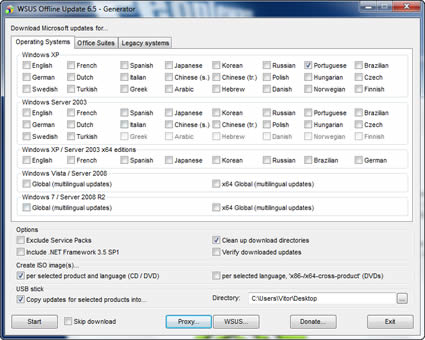
Wsus update offline -  tela de configuração
O software possui apenas uma janela, onde o usuário deve definir todos os parâmetros, pesonalizando as atualizações do Windows/Office. Nas duas abas que estão localizadas na parte superior da janela, “Operating Systems” e “Office Suites”, é possível escolher entre os updates do sistema operacional e o Office.
Já na parte inferior da janela, você pode criar arquivos ISO de CD para cada atualização ou uma ISO de DVD para todas as versões selecionadas. Assim, para começar o download, basta clicar em “Start”.
No momento estou utizando o WSUS update para fazer as atualizações, da Máquina virtual  montada com o Virtual PC,  Windows Server 2003 standard para os estudos que estarei fazendo sobre o sistema operacional.  Os registros no blog desses estudos serão utilizados para futuras consultas de ajuda e troca de conhecimento com outros usuários.


sábado, 23 de abril de 2011

Instalando o Windows 7 - Modo XP

Instalando O Modo XP do Windows 7  Ultimate para utilizar o Windows XP  como máquina virtual no Windows 7. Utilizando a  máquina virtual   fica possível utilizar os softwares que são compativeis  apenas no Windows XP. Assim, não terá desculpas  para não migrar para o Windows 7. Fica possível então utilizar o Windows XP dentro do Windows 7.  Internamente, a máquina virtual XP fica carregada sem que o usuário perceba.

Para informações a respeito da máquina virtual acesse o link : Windows 7 -  Modo XP 

No link http://www.microsoft.com/brasil/windows/virtual-pc/download.aspx  é onde é feito orientações para o usuário  escolha a versão do Windows 7 ,escolha o idioma e depois faça o download  de   3 arquivos ( download do modo XP do Windows 7, Virtual PC necessário para rodar o modo XP e as atualizações do Modo Xp) . 


                              figura 1 -  solicitando informacões ao usuário para download do Modo XP
Assim que você tiver instalado o Modo Windows XP, clique no botão Iniciar do Windows 7 botão Iniciar do Windows 7, selecione Todos os Programas -> Windows Virtual PC -> Modo Windows XP para começar a instalação. 

É possível instalar outros sistemas operacionais no Windows Virtual PC, como uma imagem do próprio Windows 7, Windows Vista,  Windows server 2003 etc, porém para esses que não são da imagem do XP Mode, você precisa ter a licença do software. Além disso, para outros sistemas operacionais, não existe a integração apresentada no XP Mode.


fonte: